


CapCut ou Canva: qual o melhor? Na era digital, criar conteúdo visual de impacto deixou de ser apenas um diferencial para se tornar uma necessidade. Entre tantas ferramentas disponíveis, duas ganharam destaque pela praticidade e pelo alcance entre criadores de diferentes perfis: CapCut e Canva. Cada uma delas atende a objetivos específicos, seja na produção de vídeos dinâmicos ou no desenvolvimento de materiais gráficos completos, o que levanta uma dúvida comum entre profissionais e iniciantes.
Essas plataformas conquistaram espaço justamente por simplificar processos que antes exigiam softwares complexos. A facilidade de uso, aliada a recursos criativos e acessíveis, faz com que se tornem escolhas populares para quem deseja produzir conteúdo com rapidez e qualidade. Mas, apesar de semelhantes em alguns pontos, CapCut e Canva seguem caminhos distintos na forma de auxiliar quem cria para as redes sociais.
O que é o CapCut? O que é o Canva? Visão geral
CapCut e Canva fazem sucesso entre criadores, mas cada um tem um foco bem distinto. Um é mais sobre edição de vídeo intuitiva, o outro é versátil no design visual. Os dois funcionam em várias plataformas e têm recursos acessíveis.
O que é CapCut e suas principais funcionalidades
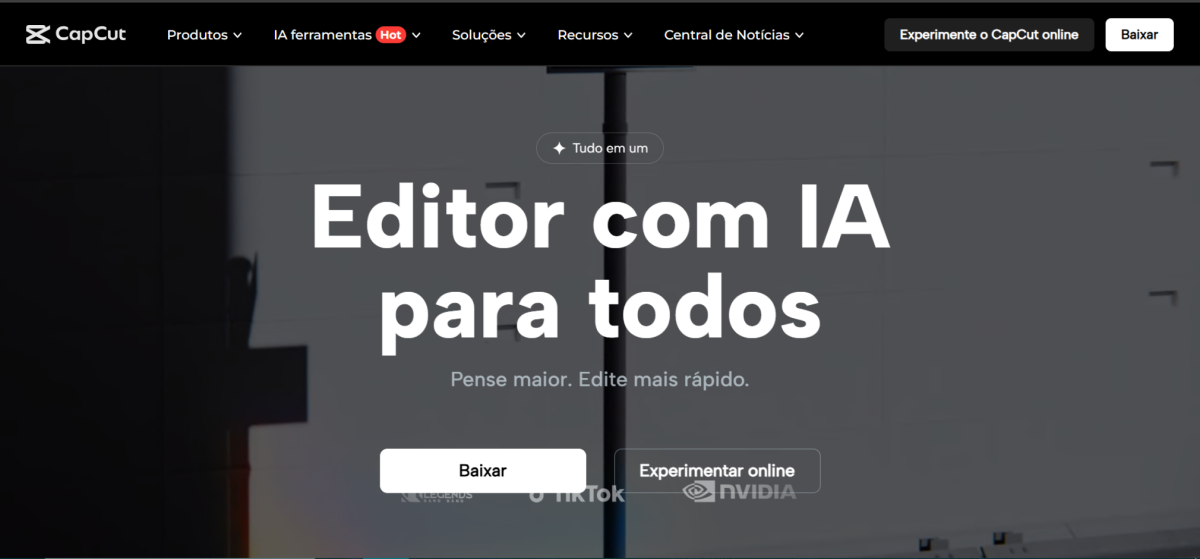
CapCut é um editor de vídeo vem da ByteDance, a mesma do TikTok. É um app de edição de vídeo com interface simples, ótimo pra criar vídeos curtos e cheios de energia. Roda em Android, iOS, Windows, Mac e até na web.
Entre os recursos, dá pra cortar e juntar vídeos, aplicar filtros, efeitos especiais e trilhas sonoras. O CapCut usa inteligência artificial pra gerar legendas automáticas, remover fundo sem precisar de chroma key e até sugerir transições.
Permite exportação em até 4K e publica direto nas redes sociais. Isso facilita demais a vida de influenciadores, marqueteiros e quem só quer postar algo legal.
O que é Canva e seus principais recursos
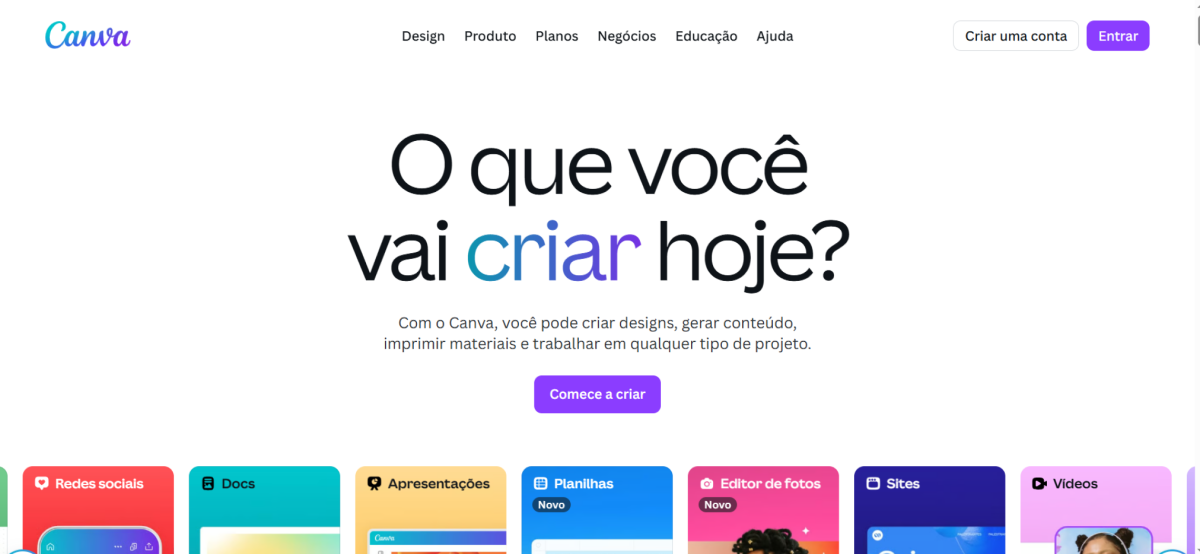
Canva é uma plataforma de design gráfico feita pra quem não tem experiência técnica. No começo era só pra imagens, mas agora também dá pra editar vídeos, criar apresentações, posts e até materiais impressos.
Funciona em celular, desktop e web. Oferece muitos templates personalizáveis e destaca-se por ser fácil de usar, permitindo brincar com textos, gráficos, fotos e vídeos. A biblioteca de elementos visuais é enorme, então dá pra montar rapidamente um conteúdo visual coerente e profissional, especialmente pra projetos gráficos.
Principais diferenças entre CapCut e Canva
| Aspecto | CapCut | Canva |
|---|---|---|
| Foco principal | Edição de vídeo avançada e otimizada | Design gráfico com suporte básico à edição de vídeo |
| Interface | Voltada para edição de vídeo, simples e direta | Editor visual intuitivo para design e vídeos curtos |
| Recursos de IA | Legendas automáticas, remoção de fundo, sugestões de edição | Filtros e ajustes simples, menos IA aplicada ao vídeo |
| Plataformas | Android, iOS, Windows, Mac, Web | Android, iOS, Windows, Mac, Web |
| Uso comum | Vídeos para redes sociais rápidos e criativos | Criação de posts, apresentações, vídeos curtos para marketing |
| Exportação | Até 4K com opções específicas para redes sociais | Várias resoluções focadas em imagens e vídeos para canais visuais |
CapCut costuma agradar quem quer editar vídeos dinâmicos e detalhados. Canva é preferido por quem busca soluções gráficas e vídeos integrados a projetos visuais maiores.
CapCut ou Canva para criadores de conteúdo: qual o melhor?
Confira a seguir uma comparação detralhada entre o CapCut e Canva. Assim, você pode avaliar qual deles é o melhor para suas necessidades de criação de conteúdo.
| Aspecto | CapCut (resumo) | Canva (resumo) |
|---|---|---|
| Foco principal | Edição de vídeo ágil e completa; otimizado para conteúdos curtos e sociais. | Design gráfico versátil com suporte a vídeo simples e integrado a projetos visuais. |
| Capacidades de vídeo | Muitos filtros/efeitos; cortes precisos, transições, controle de velocidade, sincronização de áudio; IA para legendas e remoção de fundo. | Ferramentas básicas de vídeo; forte em animações de texto e elementos gráficos; personalização limitada para edição avançada. |
| Templates & recursos | Templates focados em TikTok/Instagram; efeitos prontos e animações de texto para vídeos curtos. | Grande biblioteca de templates (posts, apresentações, flyers); fotos, ícones, fontes e mockups para branding. |
| Interface & uso | Timeline intuitiva; fluxo prático; alguns recursos avançados exigem aprendizado. | Editor drag-and-drop muito simples; começa rápido mesmo sem experiência. |
| Curva de aprendizado | Fácil no início; mais íngreme em recursos técnicos (ex.: keyframes). | Muito fácil; poucas funções complexas, curva moderada. |
| Experiência móvel | Pensado para smartphone; captura, edição e publicação rápidas; integração direta com TikTok. | App robusto para design; melhor no desktop para tarefas complexas; foco maior em estáticos. |
| Exportação e formatos | Até 4K; presets para redes sociais. | Várias resoluções orientadas a imagens e vídeos para canais visuais. |
| Quando usar | Vídeos dinâmicos, rápidos e prontos para redes sociais. | Identidade visual consistente e projetos gráficos multimídia com vídeos simples. |
| Limitações | Menos útil para materiais estáticos e impressos. | Falta de ferramentas avançadas de edição de vídeo. |
1. Capacidades de edição de vídeo
CapCut ou Canva para editar seus vídeos? CapCut se destaca como ferramenta completa para edição de vídeo, voltada principalmente para quem cria conteúdo em redes sociais. Ele oferece muitos filtros e efeitos visuais, agilizando o processo de estilização dos vídeos.
Dá pra inserir elementos em movimento usando sobreposições. Os ajustes avançados incluem cortes precisos, transições dinâmicas, controle de velocidade e sincronização de áudio. Quem busca resultados profissionais direto no celular encontra bastante coisa aqui. Recursos de IA, como legendas automáticas e remoção de fundo, deixam a criação mais fácil e rápida.
Já o Canva traz ferramentas de vídeo mais básicas, voltadas pra elementos gráficos e animações de texto. Ajuda a montar vídeos simples, mas a personalização é limitada se comparada a editores especializados. O forte do Canva está na integração entre design visual e vídeo, perfeito pra quem quer incluir vídeos em projetos gráficos maiores.
| Característica | CapCut | Canva |
|---|---|---|
| Filtros e Efeitos | Amplos e variados | Limitados |
| Animação de Texto | Básica com recursos adicionais | Ampla variedade e estilo |
| Ferramentas Avançadas | Cortes, transições, controle de velocidade | Básicas |
| Recursos de IA | Legendas automáticas, remoção de fundo | Layout automático |
2. Recursos e interface de uso
Canva oferece uma biblioteca enorme de templates pra vários tipos de conteúdo. Tem modelos pra posts em redes sociais, apresentações, flyers e muito mais. Além disso, conta com uma variedade de recursos gráficos: fotos, ícones, fontes e elementos visuais que ajudam a manter a identidade visual em todas as plataformas.
Inclui também mockups profissionais, facilitando a visualização de projetos, ótimo pra branding e marketing. É uma escolha certeira pra quem quer um design completo e com personalização detalhada. CapCut, por outro lado, foca em templates para vídeos, especialmente pra TikTok e Instagram. Ele oferece efeitos prontos, transições dinâmicas e animações de texto que deixam os vídeos mais envolventes em pouco tempo.
Os recursos do CapCut são otimizados pra conteúdo visual em movimento, valorizando agilidade e criatividade em vídeos curtos. Dá pra produzir vídeos com aparência profissional sem grandes complicações.
| Característica | Canva | CapCut |
|---|---|---|
| Tipos de Template | Posts, apresentações, flyers, designs variados | Vídeos para TikTok, Instagram |
| Recursos Gráficos | Fotos, fontes, ícones, elementos diversos | Efeitos, transições, animações de texto |
| Aplicação Principal | Design visual consistente para múltiplas mídias | Criação rápida de vídeos sociais |
3. Uso e curva de aprendizado
CapCut ou Canva na usabilidade? Canva tem interface limpa e fácil, então qualquer um consegue começar rápido, mesmo sem experiência. Os recursos de arrastar e soltar, junto com os modelos prontos, agilizam a criação de conteúdos visuais.
Ferramentas simples de desenho dão flexibilidade pra personalizar além dos templates. CapCut foi pensado pra dispositivos móveis e proporciona uma edição prática e direta. A linha do tempo visual ajuda a organizar clipes facilmente, tornando o processo acessível até pra quem tá começando.
Alguns recursos avançados, tipo animação por quadros-chave, podem exigir um pouco mais de tempo pra pegar o jeito.
| Plataforma | Facilidade Inicial | Curva de Aprendizado para Recursos Avançados |
|---|---|---|
| Canva | Muito fácil | Moderada, com poucos recursos complexos |
| CapCut | Fácil | Mais íngreme devido a funcionalidades técnicas |
Os dois buscam simplificar a criação, mas Canva geralmente é mais acessível pra quem foca em design gráfico. CapCut pede um pouco mais de dedicação pra explorar tudo na edição de vídeo. No fim, cada ferramenta tenta equilibrar facilidade de uso e funcionalidade, atendendo diferentes níveis de habilidade e necessidades criativas.
4. Experiência em dispositivos móveis
O CapCut gira em torno do uso móvel. Ele entrega uma interface ágil, pensada mesmo para quem só mexe pelo smartphone. A navegação flui bem. Dá pra capturar, editar e compartilhar vídeos direto do celular, sem enrolação.
Os recursos de edição são avançados, tipo cortes precisos, transições e efeitos visuais. Tudo acessível mesmo em telas pequenas. Se você quer publicar logo no TikTok, a integração direta agiliza tudo. Não tem segredo, o processo fica bem rápido.
O Canva começou no desktop, mas já levou quase tudo para o app móvel. A maior parte das ferramentas funciona ali, mas, sinceramente, para tarefas mais complexas, o computador ainda faz diferença. No celular, o Canva resolve bem para criar designs rápidos, posts e apresentações. Tem uma biblioteca enorme de templates e elementos visuais.
A experiência é mais focada em design estático do que em edição de vídeo. Então, se você quer algo mais avançado em vídeo, talvez não seja o ideal.
| Característica | CapCut | Canva |
|---|---|---|
| Interface móvel | Otimizada para edição de vídeo ágil | Adaptada para design gráfico |
| Recursos principais | Edição avançada de vídeo, integração TikTok | Templates, design visual variado |
| Usabilidade | Intuitiva para criadores de vídeo | Versátil para múltiplos tipos de design |
| Limitação | Mais focado em vídeo | Algumas funções limitadas no app móvel |
CapCut ou Canva: confira os prós e contras
O Canva chama atenção pelo ambiente integrado para criar vídeos, imagens e materiais de marca. Ele oferece uma variedade enorme de templates personalizáveis para várias categorias de conteúdo. Quem está começando se sente à vontade, já que a interface é bem intuitiva, não exige experiência técnica.
Mas, o Canva deixa a desejar na edição de vídeo avançada. Faltam efeitos complexos, transições elaboradas e ajustes detalhados. Se o foco for material estático ou impresso, ele manda muito bem. Só que para vídeos mais trabalhados, talvez não dê conta.
O CapCut é ótimo para quem quer editar vídeos rápido, sem precisar ser especialista. Ele funciona em vários dispositivos e até permite usar offline, o que ajuda muito quem vive na correria. Os recursos são voltados para vídeos curtos. Filtros e efeitos modernos estão a um toque de distância.
Agora, se o projeto pede gráficos estáticos ou material para impressão, o CapCut acaba ficando limitado. Fora do universo dos vídeos para redes sociais, ele oferece bem menos templates.
| Plataforma | Prós | Contras |
|---|---|---|
| Canva | Versatilidade para vídeos e gráficos | Menos opções avançadas para edição de vídeo |
| CapCut | Edição rápida e prática de vídeos | Pouca funcionalidade para materiais estáticos |
Dicas para criar vídeos de qualidade para as redes sociais

Antes de tudo, tente entender seu público-alvo. O que eles curtem? Quais formatos eles mais assistem? Uma mensagem clara e direta faz diferença. Os primeiros segundos do vídeo são cruciais para prender a atenção.
Visual e som precisam estar em dia. Uma boa iluminação, cores que combinem com a marca e áudio limpo já deixam tudo mais profissional. Nem precisa de equipamento caro: luz natural e um microfone básico resolvem muito bem.
Na edição, prefira cortes rápidos e legendas fáceis de ler. Elementos gráficos ajudam, mas não exagere para não poluir o vídeo. Cada plataforma pede um formato. Instagram e TikTok funcionam melhor com vídeos verticais e curtos, enquanto o YouTube pede vídeos mais longos e horizontais.
Uma chamada para ação, mesmo discreta, pode aumentar o engajamento. Só não force a barra.
| Aspectos Importantes | Detalhes |
|---|---|
| Público-alvo | Conhecer interesses e formatos |
| Qualidade visual | Boa iluminação e cores consistentes |
| Áudio | Som limpo, sem ruídos |
| Edição | Cortes rápidos, legendas claras |
| Formato da plataforma | Vertical e curto para TikTok e Instagram; horizontal para YouTube |
| Interação | Chamadas para ação sutis |
Conclusão
A escolha entre CapCut ou Canva depende muito do tipo de conteúdo que você quer criar. Se o foco está em vídeos rápidos e dinâmicos, principalmente para redes sociais, o CapCut costuma ser mais ágil e prático.
Ele traz ferramentas pensadas para edição móvel, o que facilita bastante para quem vive no corre-corre do dia a dia. Por outro lado, o Canva atende melhor quem busca manter uma identidade visual consistente em vários formatos.
O Canva oferece uma variedade enorme de templates e recursos de design. Isso realmente ajuda na hora de criar materiais profissionais para diferentes canais. Aliás, muita gente acaba usando os dois juntos, aproveitando o CapCut para vídeos dinâmicos e o Canva para fortalecer a identidade visual. No fim das contas, cada ferramenta tem seus pontos fortes e a escolha vai do que você realmente precisa comunicar.