

Como gravar chamadas do Discord? Gravar chamadas no Discord pode ser essencial pra quem quer registrar reuniões, entrevistas ou só guardar momentos importantes das conversas de voz e vídeo. Muita gente usa gravadores de tela, tanto no computador quanto no celular, pra registrar chamadas com praticidade.
Também existem bots e extensões que oferecem recursos avançados, tipo gravação separada por participante e até transcrição automática. Saber como gravar direito te ajuda a não perder informações e facilita o compartilhamento do conteúdo, seja pra trabalho, criação de conteúdo ou uso pessoal. Este guia mostra métodos eficientes sobre como gravar chamadas do Discord desktop e celular, ajudando a transformar suas chamadas em arquivos úteis.
O que é o Discord e como funciona?
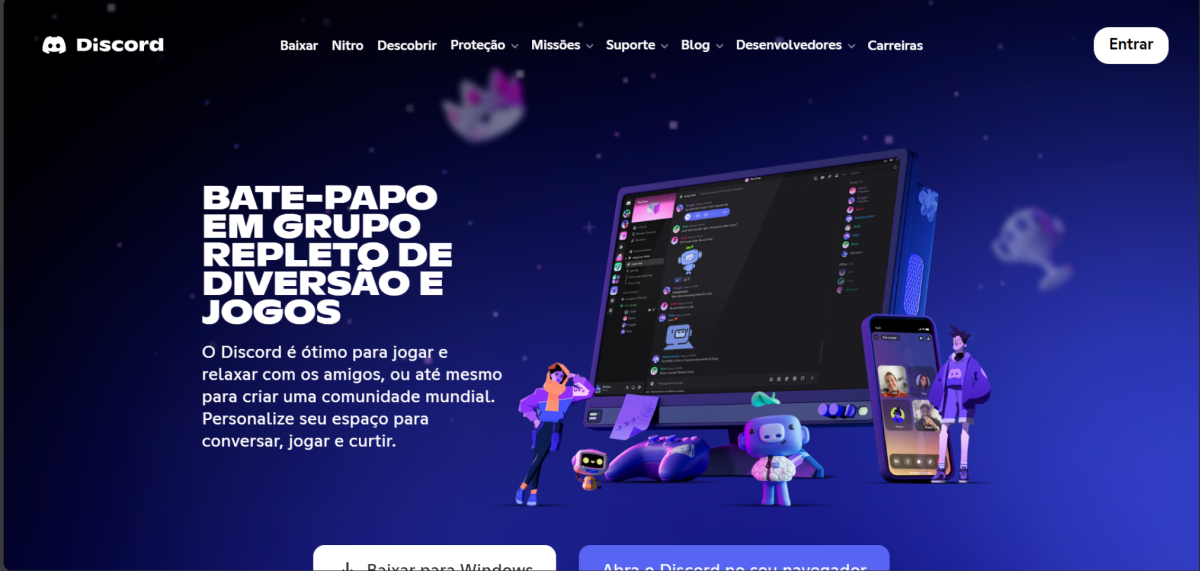
O Discord é uma plataforma digital de comunicação onde usuários trocam mensagens de texto, fazem chamadas de voz e vídeo. Começou voltado pra galera gamer, mas hoje atende grupos de trabalho, estudantes e comunidades de todos os tipos.
Os usuários se organizam em servidores Discord, que têm canais de texto e voz separados. Cada servidor pode ser público ou privado, e os administradores decidem quem entra e o que pode ser compartilhado. Pra gravar chamadas do Discord, como não tem função nativa, o jeito é apelar pra ferramentas externas ou gravadores de tela do próprio sistema.
Isso ajuda bastante pra registrar reuniões, entrevistas e eventos importantes dentro dos servidores. A plataforma entrega áudio e vídeo de alta qualidade, com suporte pra muita gente ao mesmo tempo. Também oferece personalização de permissões, integração com outras ferramentas e bots pra gerenciamento.
É possível gravar chamadas no Discord?
O Discord não oferece uma função nativa pra gravar chamadas de voz ou vídeo automaticamente. Pra registrar conversas, você precisa de aplicativos ou softwares externos.
Essa escolha tem tudo a ver com o compromisso da plataforma com a privacidade dos usuários e as questões legais sobre gravação em cada região. O Discord recomenda que cada usuário verifique as regras locais antes de gravar qualquer coisa.
As leis de gravação normalmente se dividem assim:
- Consentimento de uma parte: Só quem participa da chamada pode gravar, dependendo da jurisdição.
- Consentimento de todas as partes: Todos precisam concordar com a gravação pra que ela seja legal.
Vale sempre avisar todo mundo no servidor ou canal de voz que vai gravar, não importa o que a lei diz. Isso mantém o respeito e o conforto de quem tá participando. É preciso cuidado ao escolher bots ou programas que acessam o canal de voz do Discord. Olhe bem as permissões e sempre siga a legislação vigente.
Por que gravar suas chamadas do Discord?
Gravar chamadas do Discord pode ser útil pra guardar informações importantes de conversas em projetos, jogos ou na gestão de um servidor. Essas gravações servem como referência pra revisitar detalhes que podem passar batido numa chamada ao vivo.
Pra quem trabalha, gravar chamadas facilita revisar reuniões, entrevistas e discussões estratégicas. Isso ajuda na análise dos diálogos, na tomada de decisões e no registro dos pontos discutidos. Criadores de conteúdo costumam gravar chamadas pra registrar colaborações e interações com o público.
Esse material vira vídeos, podcasts ou tutoriais, e dá uma boa incrementada no conteúdo. Estudantes e quem usa o Discord pra treinar idiomas também se beneficia ao gravar conversas. Ouvir depois permite identificar erros, melhorar a pronúncia e acompanhar o progresso no aprendizado.
Principais motivos pra gravar chamadas do Discord:
- Preservar informações importantes
- Revisar reuniões e entrevistas
- Criar conteúdo multimídia
- Auxiliar no aprendizado de idiomas
Como gravar chamadas do Discord?
Tabela: como gravar chamadas do Discord, resumo.
| Método | Vantagens | Limitações |
|---|---|---|
| Bot Craig | Facilidade alta, grava áudio multifaixa, gratuito, envia links para download | Grava apenas áudio (não captura vídeo) |
| OBS Studio | Permite gravar áudio e vídeo, recurso avançado de multifaixa | Configuração mais complexa, exige conhecimento técnico |
| Gravadores Nativos | Fácil de usar, sem necessidade de instalar apps extras | Não grava multifaixa, qualidade pode variar, captura limitada |
| Celular (Craig ou gravador de tela) | Funciona direto no smartphone, comandos simples (/join e /stop), gratuito | Qualidade pode ser menor, gravação de tela depende do aparelho |
Pra gravar chamadas do Discord de um jeito prático, dá pra usar um bot específico, tipo o Craig. Ele grava canais de voz e separa o áudio de cada participante, o que facilita muito na hora de editar depois. O processo é tranquilo: você convida o bot pro servidor Discord e libera as permissões pra ele acessar o canal de voz.
Depois, é só iniciar a gravação com um comando no chat de texto. O Craig grava só o áudio, não o vídeo. Se quiser capturar tela ou vídeo também, vale usar um programa como o OBS Studio junto. Quando terminar a chamada, basta enviar outro comando pra encerrar a gravação.
O bot manda links pra baixar os arquivos de áudio, normalmente por mensagem direta.
Passos principais pra usar o bot:
- Convidar o bot pro servidor e liberar as permissões.
- Mandar o comando pro bot entrar no canal de voz.
- Quando quiser parar, mandar o comando de encerrar.
- Baixar os arquivos de áudio pelo link que o bot envia.
Esse método é ótimo pra quem quer gravar chamadas do Discord sem complicação e sem gastar nada.
Gravando áudios do Discord no desktop
No desktop, uma das melhores opções pra gravar áudio do Discord é usar bots como o Craig. Ele permite capturar o áudio separado de cada participante, o que já resolve boa parte do trabalho. Primeiro, adicione o bot ao servidor Discord.
Você precisa de permissão de administrador pra liberar tudo que o bot precisa pra funcionar direito. Com tudo pronto, use comandos de texto pra começar a gravação. O bot entra no canal de voz e começa a gravar o áudio dos participantes automaticamente.
Quando quiser encerrar, mande o comando pra parar a gravação. O bot vai enviar links pra baixar os arquivos de áudio, geralmente separados por orador. Se não quiser usar bot, programas como OBS Studio ou gravadores nativos do sistema também funcionam.
Mas aí talvez precise configurar melhor pra capturar o áudio do sistema e o microfone ao mesmo tempo.
| Método | Facilidade | Áudio Multifaixa | Requer Configuração | Custo |
|---|---|---|---|---|
| Bot Craig | Alta | Sim | Baixa | Gratuito |
| OBS Studio | Moderada | Sim (avançado) | Alta | Gratuito |
| Gravadores nativos | Muito Alta | Não | Nenhuma | Gratuito |
Essas opções atendem desde quem quer só gravar rapidamente até quem precisa de produção mais profissional.
Como gravar áudio do Discord no celular?
Gravar áudio do Discord no celular é possível de várias formas, mesmo sem recurso oficial. Uma das maneiras mais práticas é usar o bot Craig, que permite capturar chamadas direto pelo servidor. Pra usar o Craig, adicione o bot ao servidor pelo site oficial e conceda as permissões pra acessar os canais de voz.
Depois, abra o Discord no celular, entre no servidor onde o Craig tá e digite o comando /join no canal de voz pra começar a gravação automaticamente. Quando quiser encerrar, mande o comando /stop.
O Craig manda um link pra download por mensagem direta, e daí é só salvar o arquivo de áudio. Outra alternativa é usar o gravador de tela do próprio smartphone, ativando a captura de áudio durante a chamada. Isso funciona bem pra quem prefere não depender de bots.
Apps de gravação de áudio como Audacity não estão disponíveis no celular, mas gravadores nativos dão conta do recado pra capturar o som do microfone. Porém, essa abordagem pode não pegar o áudio interno do Discord com tanta qualidade.
Software alternativo para gravação no Discord
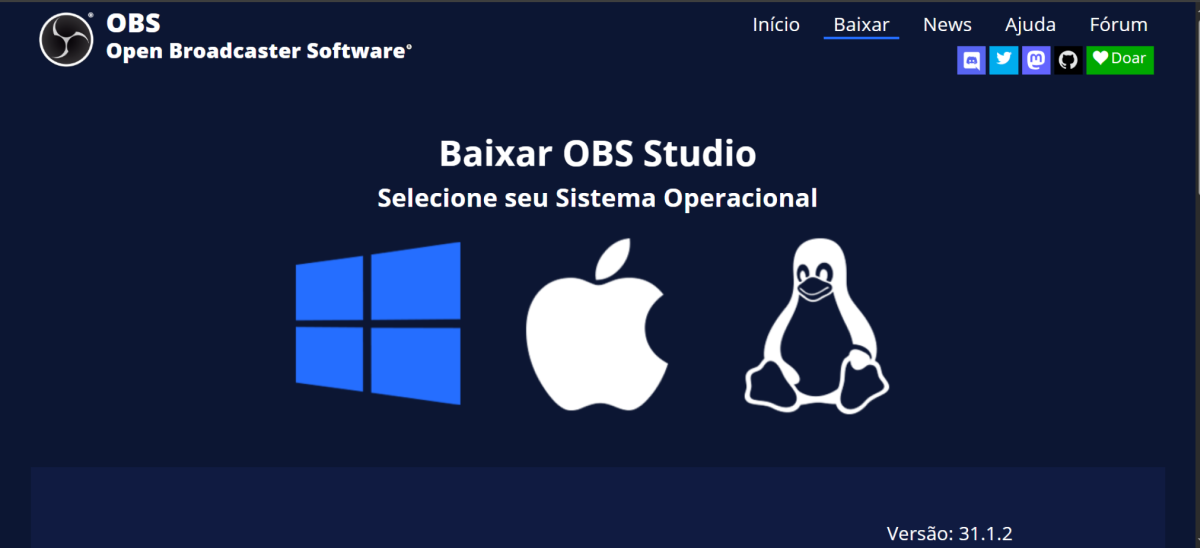
Se você quer mais do que a gravação padrão do Discord, recorrer a softwares externos pode ser essencial. O OBS Studio, por exemplo, é muito usado para capturar áudio e vídeo ao mesmo tempo. Isso é ótimo se você pretende gravar a tela durante as chamadas.
No OBS, o áudio fica em uma única faixa. Para quem prefere algo simples, sem vários arquivos por pessoa, funciona bem. Você só precisa escolher as entradas de áudio, criar cenas para as gravações do Discord e adicionar as fontes de áudio certas para captar tanto o microfone quanto o canal de voz.
Além dele existem outros programas para gravar chamadas, inclusive alguns feitos para celular. Eles também entregam áudio de boa qualidade, mas variam bastante nos recursos. Só não esqueça: sempre avise todo mundo da gravação. Privacidade e consentimento são fundamentais.
Como gravar chamadas com qualidade no Discord?
Para gravar com qualidade, a configuração do áudio e vídeo faz toda a diferença. Também vale a pena manter um sistema organizado para guardar e proteger seus arquivos. Escolher as ferramentas certas e ajustar tudo direitinho melhora muito a clareza do som e facilita a edição depois.
Configurações de áudio e vídeo ideais
Tudo começa com a escolha certa das entradas e saídas de áudio. Usar fones de ouvido ajuda a evitar eco e barulhos chatos. No Discord, tente equilibrar o volume do microfone e dos alto-falantes.
O Craig Bot e o OBS Studio permitem gravar áudio em faixas separadas, o que é ótimo para editar depois. Se quiser gravar vídeo, o OBS é uma boa pedida. Ele deixa você ajustar resolução e taxa de quadros antes de começar. No Discord, vale desligar efeitos automáticos de áudio pra não perder qualidade na gravação.
Organização e backup das gravações
Deixar as gravações organizadas evita dor de cabeça se precisar achar algo depois. Uma dica é criar pastas por data ou assunto. Nomeie os arquivos com detalhes como data, participantes e tema da chamada.
Fazer backup na nuvem, tipo Google Drive ou OneDrive, protege contra problemas no computador. Salve os arquivos em formatos fáceis de abrir, como MP3 ou WAV para áudio e MP4 para vídeo. Isso facilita tanto o acesso quanto a edição depois.
Conclusão
Gravar chamadas do Discord exige ferramentas externas. A plataforma não oferece esse recurso de fábrica. Se você quer gravar áudio do Discord, bots como o Craig tornam o processo bem mais simples. Eles capturam o áudio em várias faixas, o que facilita bastante a edição depois.
No celular ou no computador, você precisa convidar um bot para o servidor. Depois, usa comandos rápidos para começar e parar a gravação. Para quem quer gravar vídeo e áudio juntos, o OBS Studio é uma boa escolha. Ele consegue capturar tanto a voz quanto a tela sem muita complicação.
Vale lembrar: é importante prestar atenção às leis locais sobre consentimento para gravação. Todo mundo envolvido precisa estar ciente e de acordo. Respeitar a privacidade dos outros evita problemas e mantém a ética no uso dessas ferramentas. Ninguém quer dor de cabeça por algo simples, certo?
Você vai precisar decidir entre bots e softwares conforme a necessidade. Bots servem para gravações de áudio mais básicas. Softwares de tela entregam uma gravação mais completa. Leve em conta a qualidade do áudio e o controle sobre os arquivos. Não adianta gravar se o som sair ruim ou se perder o arquivo depois.
Algumas dicas que realmente ajudam:
- Configure bem as permissões dos bots,
- Teste o equipamento e o software antes de gravar,
- Avise os participantes sobre a gravação.
Esses cuidados deixam tudo mais fácil e evitam problemas no Discord.